Unity FragmentShader 図形に色を付ける
UnityのFragment Shaderで
図形に色を付ける方法を説明します。
色を付けるにはlerp関数を使います。
引数には黒に対応する色と、白に対応する色と、白黒の図形を渡します。
Properties
{
    _Color1 ("Color1", Color) = (1,1,1,1) // 黒の色
    _Color2 ("Color2", Color) = (1,1,1,1) // 白の色
}
...
fixed4 frag (v2f i) : SV_Target
{
    float mask;
    Ellipse(i.uv, 1, 1, mask); // 白黒の図形を描画
    return lerp(_Color1, _Color2, mask);
}

バージョン
- Unity : 2022.3.22f1
Unity FragmentShader 図形を合成する
UnityのFragment Shaderで
図形を合成する方法を説明します。
以下が基本Shaderとし、このシェーダを改変していきます。
Shader "Unlit/Compose_Base"
{
    Properties
    {
    }
    SubShader
    {
        Tags { "RenderType"="Opaque" }
        LOD 100

        Pass
        {
            CGPROGRAM
            #pragma vertex vert
            #pragma fragment frag

            #include "UnityCG.cginc"

            void Ellipse(float2 UV, float Width, float Height, out float Out)
            {
                float d = length((UV * 2 - 1) / float2(Width, Height));
                Out = saturate((1 - d) / fwidth(d));
            }

            struct appdata
            {
                float4 vertex : POSITION;
                float2 uv : TEXCOORD0;
            };

            struct v2f
            {
                float2 uv : TEXCOORD0;
                float4 vertex : SV_POSITION;
            };

            v2f vert (appdata v)
            {
                v2f o;
                o.vertex = UnityObjectToClipPos(v.vertex);
                o.uv = v.uv;
                return o;
            }

            fixed4 frag (v2f i) : SV_Target
            {
                float col1;
                float col2;
                Ellipse(i.uv * 2 - 0.5 + float2(-0.3, 0), 1, 1, col1);
                Ellipse(i.uv * 2 - 0.5 + float2( 0.3, 0), 1, 1, col2);
                return col1; // ここに改変コードを追加
            }
            ENDCG
        }
    }
}

反転
return 1 - col1;

結合
return saturate(col1 + col2);

差分
return saturate(col1 - col2);

交差
return 1 - saturate((1 - col1) + (1 - col2));

排他
float intersect = 1 - saturate((1 - col1) + (1 - col2));
float _union = saturate(col1 + col2);
return saturate(_union - intersect);

バージョン
- Unity : 2022.3.22f1
Unity FragmentShader基本図形を描く
UnityのFragment Shaderで丸や四角など
基本図形を描く方法を説明します。
図形の調べ方
基本的に2つの調べ方があります
- Unity Shader Graphで図形を検索してShaderLabで記述したコードを使う
- 数式で図形を描く方法を検索してShaderLabに変換する
Unity Shader Graphで検索
Shader Graphには丸ならEllipse、四角ならRectangleといった
基本図形のノードが存在します。そして公式マニュアルには
「生成されるコードの例」の項があり、ShaderLabにそのままコピーして
使うことができます。
以下は円の例です。
Rectangle ノード | Shader Graph | 10.0.0-preview.27
を見るとShaderLabのコードが載っているのでそのままコピーして、
「CGPROGRAM」から「ENDCG」の間にペーストします。
次に、出力「Out」が色指定の「float4」になっているため、
単色(白黒)の「float」に変えます。
CGPROGRAM
...
void Unity_Ellipse_float(float2 UV, float Width, float Height, out float Out)
{
    float d = length((UV * 2 - 1) / float2(Width, Height));
    Out = saturate((1 - d) / fwidth(d));
}
...
ENDCG
次にfragで円を描画します。floatの出力colorを定義して、
Unity_Ellipse_floatのOutに渡します。
fixed4 frag (v2f i) : SV_Target
{
    float color;
    Unity_Ellipse_float(i.uv, 1, 1, color);
    return color;
}

コード全文です。
Shader "Unlit/Fragment_Color"
{
    Properties
    {
    }
    SubShader
    {
        Tags { "RenderType"="Opaque" }
        LOD 100

        Pass
        {
            CGPROGRAM
            #pragma vertex vert
            #pragma fragment frag

            #include "UnityCG.cginc"

            void Unity_Ellipse_float(float2 UV, float Width, float Height, out float Out)
            {
                float d = length((UV * 2 - 1) / float2(Width, Height));
                Out = saturate((1 - d) / fwidth(d));
            }

            struct appdata
            {
                float4 vertex : POSITION;
                float2 uv : TEXCOORD0;
            };

            struct v2f
            {
                float2 uv : TEXCOORD0;
                float4 vertex : SV_POSITION;
            };

            v2f vert (appdata v)
            {
                v2f o;
                o.vertex = UnityObjectToClipPos(v.vertex);
                o.uv = v.uv;
                return o;
            }

            fixed4 frag (v2f i) : SV_Target
            {
                float color;
                Unity_Ellipse_float(i.uv, 1, 1, color);
                return color;
            }
            ENDCG
        }
    }
}
数式で図形を描く
基本的に極座標になっていれば簡単に描画できます。
花びらを描く例で説明します。
まず、「花びら 数式 描画」などでネット検索すると以下のような数式が出てきます。
この式をShaderで記述します。
void Flower(float2 UV, int n, int k, out float Out)
{
    UV = UV * 2 - 1; // 中心をそろえる
    float theta = atan2(UV.x, UV.y);
    float r = length(UV);
    float r1 = sin(n*theta/k);
    Out = step(r, r1);
}
...
fixed4 frag (v2f i) : SV_Target
{
    float color;
    Flower(i.uv, _n, _k, color);
    return color;
}
step関数を使いr1の範囲内かどうかで塗り分けをしています。

バージョン
- Unity : 2022.3.22f1

This page is based on MathJax technology.
Unity FragmentShaderの基本
Fragmentシェーダの基本を説明します。
frag関数
Fragmentシェーダはfrag関数に処理を記述します。
fixed4 frag (v2f i) : SV_Target
{
    // ここに処理を記述
    return col;
}
frag関数は各ピクセルに描画する色を決定する関数です。
各ピクセル毎にfrag関数が実行されるイメージです。
引数のv2fに各ピクセルのUV座標の情報が渡されます。
ここでは単色を付ける例を紹介します。
単色を付ける
プロパティで指定した色を付けます。
Properties
{
    _Color ("Color", Color) = (1,1,1,1)
}
...
float4 _Color;
fixed4 frag (v2f i) : SV_Target
{
    return _Color;
}

UVとは
UVとはオブジェクトの展開図のようなものです。

UnityではUV座標はxとyがあり、それぞれ0から1までの座標になります。
開発の流れ
Fragment Shaderの開発の流れは基本的に以下のようになります。
- 基本図形の描画
- 丸や四角などの基本的な図形を描画します
- この段階では白黒で描画します

- 基本図形の合成
- 基本図形を複数合成して複雑な図形を描画します

- 色を付ける
- できた図形に色を付けます

- 組み合わせる
- 1から3を繰り返して複雑な図形を描画します
バージョン
- Unity : 2022.3.22f1
Unity Shaderプロパティをインスペクタから設定する
Unity ShaderLabでShaderのプロパティ(パラメータ)をインスペクタから設定
できるようにします。今回はInteger型のプロパティを追加します。
手順
まずはShaderのProperties欄に設定したいプロパティを記述します。
Properties
{
    _MyParameter ("MyParameter", Integer) = 0
}
構文は以下です。
「プロパティ名」 ("「表示名」", 「型」) = 「初期値」
プロパティ名はアンダースコアで始まるのが一般的です。
次にCGPROGRAM\~ENDCGの間にプロパティの宣言を記述します。
CGPROGRAM
...
int _MyParameter;
...
ENDCG
マテリアルのインスペクタを確認すると、
追加したプロパティが設定できるようになっています。

コード全文
Shader "Unlit/Property"
{
    Properties
    {
        _MyParameter ("MyParameter", Integer) = 0
    }
    SubShader
    {
        Tags { "RenderType"="Opaque" }
        LOD 100

        Pass
        {
            CGPROGRAM
            #pragma vertex vert
            #pragma fragment frag

            #include "UnityCG.cginc"

            struct appdata
            {
                float4 vertex : POSITION;
                float2 uv : TEXCOORD0;
            };

            struct v2f
            {
                float2 uv : TEXCOORD0;
                float4 vertex : SV_POSITION;
            };

            int _MyParameter;

            v2f vert (appdata v)
            {
                v2f o;
                o.vertex = UnityObjectToClipPos(v.vertex);
                UNITY_TRANSFER_FOG(o,o.vertex);
                return o;
            }

            fixed4 frag (v2f i) : SV_Target
            {
                return fixed4(0, 0, 0, 0);
            }
            ENDCG
        }
    }
}
リンク
バージョン
- Unity : 2022.3.22f1
Unity ShaderLabとは
ShaderLabとは
ShaderLabとは動くグラフィックを作成できるプログラムです。
動く図形を描いたり陰影を変えたりできます。
Shaderの種類
Standard Surface Shader
陰影処理を書かなくても陰影を生成してくれるシェーダです。
Unlit Shader
陰影処理は自前で書かないといけないが、
自由に記述できるシェーダです。
陰影が必要ない場合もこちらを使用します。
Vertex Shader
モデルの頂点の座標をスクリーン座標に変換するプログラムです。
Fragment Shader
各ドットに描画する色を決定するプログラムです。
Compute Shader
Image Effect Shader
ポストエフェクトのためのシェーダです。
初めてのShader作成
Unlit Shaderを作成し適用する方法を説明します。
- Create>Shader>Unlit Shader でShaderを作成
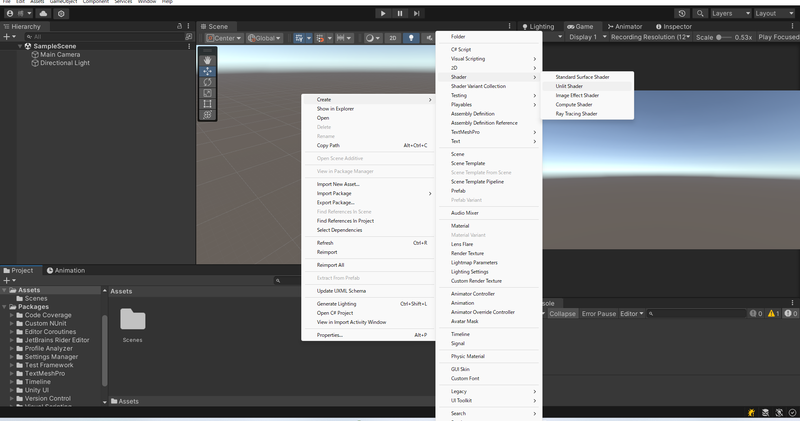
- ここではNewUnlitShaderという名前で作成
- Create>Material で適用するMaterialを作成
- GameObject>3D Object>Quad で適用するオブジェクトを作成
- MaterialのインスペクタからでNewUnlitShaderを選択
- Quad>Mesh Renderer>Materialsに作成したMaterialを適用


Unity ShaderLab入門
Unity ShaderLabの使い方を説明していきます.
注意
- C#などプログラミングの基礎が理解できている前提です
- 詳細な説明は省いてできる限り簡素になるようにしているため、必要に応じて別サイトなどをご覧ください
- 情報,プログラムには細心の注意を払っていますが,独学のためそれらの正確性は保証できません.間違いがありましたら指摘してくださるとありがたいです
リンク・参考資料
- UnityのShader(ShaderLab/HLSL)入門その1 : Shaderの書き方
- 7日間でマスターするUnityシェーダ入門
- Shaderの基本について例を見ながら学ぶことができます
- Unityシェーダプログラム入門 UnlitShaderの要素を全て解説
- Shaderの要素が詳しく解説されています
- カスタムシェーダーの基礎 - Unity マニュアル
- 公式のドキュメントです
(以下作成中です)
ShaderLabの基本
Fragment Shader
- FragmentShaderの基本
- 基本図形を描く
- 図形の拡大・縮小・スケール
- 基本図形を合成する
- 図形に色を付ける
- マスク処理
- テクスチャを貼る
- 図形を繰り返す
- 図形を動かす
Vertex Shader
Shader共通事項
- C#からパラメータを設定する
- 関数を定義する
